私信客服购买
对于影视配乐、游戏音乐、广告音乐以及需要“对画面写音乐”的制作人来说,视频与 DAW 时间线的精确同步几乎是最基础的工作需求之一。但并不是所有 DAW 都拥有完善的视频功能,有些软件虽然能够加载视频,却存在格式支持有限、同步不够灵活或无法方便地进行多屏输出等问题。
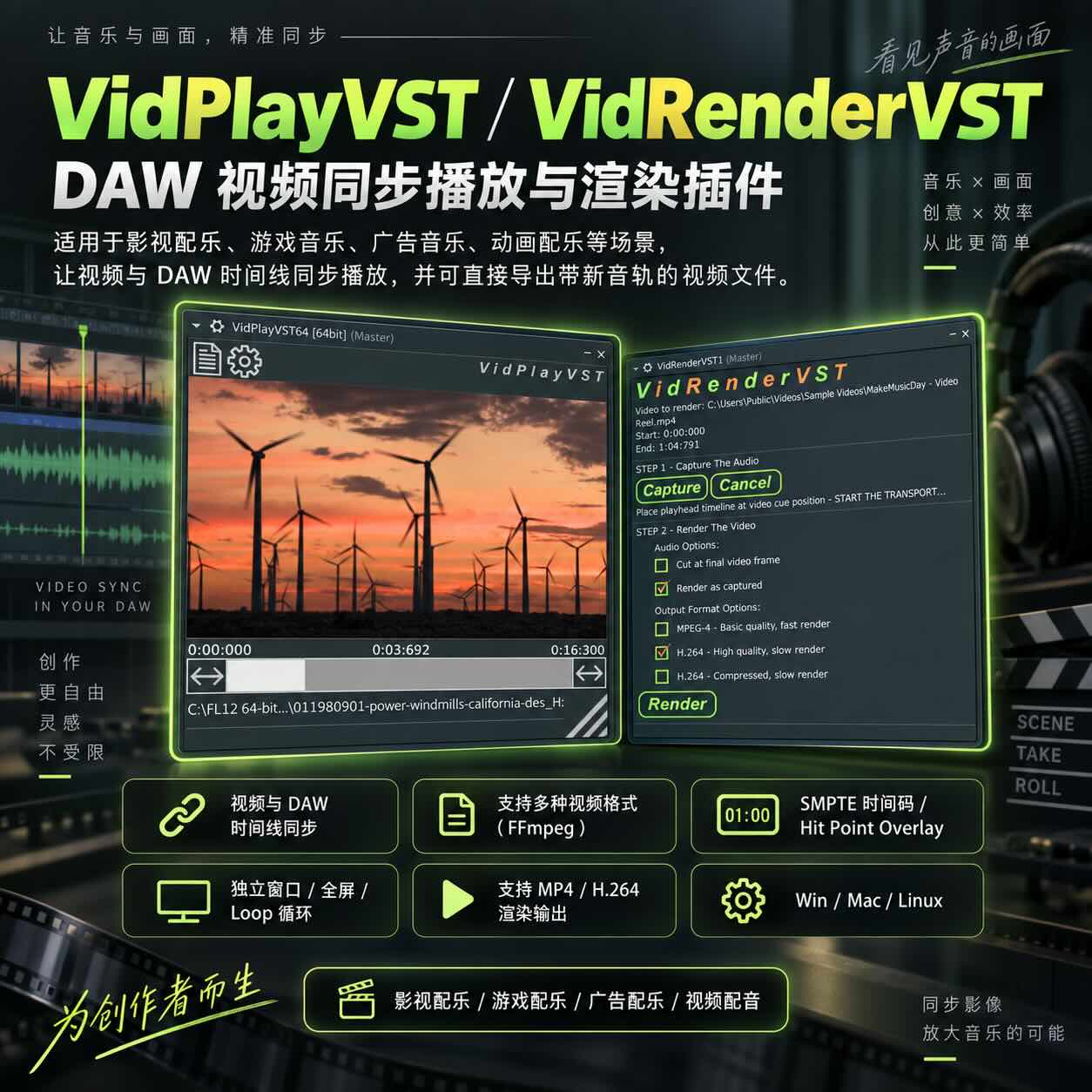
VidPlayVST 正是针对这一需求开发的一款视频播放插件。它可以像普通 VST 乐器一样加载到 DAW 中,让音乐制作人在音频工程内部直接播放视频,并让视频与 DAW 的 Transport 和时间线保持同步。
截至 2026 年,VidPlayVST 仍在持续维护,并在 2026 年 5 月加入了新的 Hit Point Overlay 功能,用于进一步辅助影视音乐的画面卡点与事件同步。
VidPlayVST 是什么?
VidPlayVST 可以简单理解为一款:
“运行在 DAW 里的视频播放器 VST 插件。”
它主要面向需要根据视频进行音乐创作的用户,例如:
- 电影、电视剧和短片配乐
- 游戏过场动画配乐
- 广告音乐制作
- Trailer 预告片音乐
- 动画配乐
- 舞蹈、舞台演出音乐
- 视频后期声音设计
- 根据画面进行精确卡点的音乐制作
VidPlayVST 底层使用 FFmpeg 处理视频和音频,因此能够兼容相当广泛的视频编码和封装格式。只要视频采用 FFmpeg 支持的解码格式,通常都可以直接在 VidPlayVST 中打开。
相比很多 DAW 自带的视频模块,它最大的优势之一就是跨 DAW 使用。即使某款宿主软件自身的视频功能比较弱,也可以借助 VidPlayVST 获得独立的视频播放窗口。
视频与 DAW 时间线同步
VidPlayVST 最核心的功能并不是单纯“播放视频”,而是:
让视频画面跟随 DAW 的播放位置。
当工程开始播放、停止或者移动播放指针时,VidPlayVST 会根据 DAW 的时间位置定位视频。
这对于影视配乐非常重要。
例如一个镜头在 00:01:32 出现爆炸,那么作曲者可以直接把工程定位到这一时间位置,对鼓点、管弦乐重击、Sound Design 等元素进行调整,而不需要不断切换到外部视频播放器。
VidPlayVST 还支持从一个较长的视频中选择特定 Cue,并可以通过 MIDI C 音符设置视频开始位置 Offset,让音乐工程和视频起点不必强制从工程的 0 秒开始。
SMPTE Timecode 时间码显示
对于专业影视制作来说,Timecode 是非常重要的参考信息。
VidPlayVST 可以直接显示 SMPTE Timecode,方便制作人在音乐工程中确认具体画面位置。
对于 Film Scoring、Trailer Scoring 等需要根据分钟、秒、帧进行定位的项目,这比单纯查看 DAW 的小节和拍数直观得多。
Hit Point Overlay:为影视配乐卡点而设计
2026 年 VidPlayVST 又加入了一项很有针对性的功能:
Hit Point Overlay。
它可以在视频画面中显示音乐事件与视频事件之间的位置关系,帮助作曲者判断一个音乐节点距离目标画面还有多远。
例如:
角色开门
→ 音乐进入
汽车撞击
→ Orchestral Hit
LOGO 出现
→ Trailer Impact
场景切换
→ 和声或节奏发生变化
传统做法通常是在 DAW 时间线上放 Marker,但如果工程中进行了 Tempo Mapping 或修改速度,部分 DAW 中 Marker 的位置可能会发生变化。Hit Point Overlay 则提供了一种直接基于视频事件进行视觉参考的方法。
对于影视配乐制作人来说,这是一个相当实用的小功能。
支持独立窗口和全屏显示
VidPlayVST 的视频并不一定要限制在插件的小窗口中。
用户可以:
调整插件窗口尺寸、独立显示视频窗口,或者进行全屏视频播放。
因此双屏工作环境也比较适合使用 VidPlayVST。
例如:
主显示器:
Cubase / Studio One / Reaper 工程
第二台显示器:
全屏显示影片
这样就可以获得接近专业影视配乐工作站的使用方式。
它甚至被用于现场演出场景。官网提到,现场工程师曾在 Nuendo 中同时运行两个 VidPlayVST 实例,一边处理多轨音频,一边向不同视频墙输出 HD 视频。
可以直接播放视频原声
如果导入的视频本身带有声音,VidPlayVST 可以直接播放视频中的原始音轨,也可以选择将其静音。
这对于影视配乐尤其方便。
比如原始视频中已经包含:
对白
环境声
拟音
临时音乐
制作人可以保留对白和环境声,然后在 DAW 中重新制作音乐。
Loop 循环播放
VidPlayVST 支持视频循环播放。
对于短视频、游戏动画、展示视频以及舞台 Visual 来说都非常实用。
例如制作一个 20 秒广告片段时,可以让画面持续 Loop,然后不断调整音乐细节,而不用每次手动重新定位视频。
Loop 功能也可以用于现场演出和循环播放的 Presentation。
VidRenderVST:在 DAW 内直接输出最终视频
VidPlayVST 还有一个很值得注意的配套插件:
VidRenderVST。
一般的影视配乐流程是:
DAW 制作音乐
→ 导出 WAV
→ 打开 Premiere / DaVinci Resolve
→ 导入视频
→ 替换音乐
→ 再输出 MP4
而通过 VidPlayVST + VidRenderVST,可以直接在 DAW 内完成新的音轨与原视频合成。
VidRenderVST 可以作为 Master Bus 的最后一个插件,对 DAW 播放的声音进行捕获,然后重新生成带新音轨的视频文件。
目前可以输出 MP4,并支持 MPEG-4 或 H.264 编码。
对于只负责音乐、不想为了给客户发送 Demo 而额外打开 Premiere 或 Resolve 的作曲者来说,这个功能非常实用。
例如:
客户给你一个广告视频
↓
VidPlayVST 打开视频
↓
Cubase 中完成配乐
↓
VidRenderVST 捕获最终混音
↓
直接生成带音乐的 MP4
就可以快速把配乐小样发给客户确认。
而且 VidRenderVST 本身目前可以免费下载。
支持哪些 DAW?
VidPlayVST 的覆盖范围相当广。
官网列出的已测试软件包括:
FL Studio、Cakewalk、Ableton Live、Tracktion、Cubase、Nuendo、Reaper、Bitwig Studio、Studio One、Renoise、Harrison Mixbus、Reason、Samplitude、Digital Performer、Ardour、Dorico、Vienna Ensemble Pro、Gig Performer、Serato Studio 等大量宿主。
macOS 版本同时提供 Audio Unit(AU),因此也可以用于 Logic Pro 和 GarageBand。
目前下载包中也已经包含 VST3 版本。官网表示 VST3 版本主要是为 VST2 逐渐退出做准备,其核心功能与 VST2 版本基本一致。
需要注意的是,VidPlayVST 本质上被设计成 VSTi Instrument,而不是普通音频 Effect,因此像 Audacity、Adobe Audition、WaveLab 这类不支持 VSTi 乐器插件的音频编辑软件不能直接使用它。
Windows、macOS 和 Linux
VidPlayVST 支持多个操作系统。
Windows
官方要求:
Windows 7 或更新版本
提供 64 位版本。
macOS
要求:
macOS / OS X 10.8 或更新版本
同时支持 Intel 和 ARM 架构 Mac。
macOS 下载包同时提供 VST 和 AU 版本。
Linux
VidPlayVST 甚至提供了原生 Linux 版本,而且目前 Linux 版本可以免费下载。
官方曾在 Ardour、Harrison Mixbus、Bitwig Studio、Tracktion Waveform、Renoise、Reaper 和 Carla 等 Linux 音频环境中进行测试。
对于 Linux 音乐制作用户来说,这一点相当少见。
对电脑性能要求高吗?
视频播放器最容易影响的就是 DAW 的 CPU 和内存资源。
VidPlayVST 在设计时比较强调轻量化。根据官方资料,主要的视频处理线程以较低优先级运行,正常情况下内存占用通常不会超过约 350MB。
处理负载主要取决于视频分辨率,官方表示最高约 1920×1080 的视频通常可以流畅播放。
因此对于正在同时运行大型 Kontakt、管弦乐音源、合成器以及效果器的影视配乐工程来说,VidPlayVST 不会额外占用过于夸张的系统资源。
使用时要注意视频关键帧
VidPlayVST 有一个非常重要的使用细节:
视频的 Key Frame(关键帧 / I-Frame)间隔不能太长。
影视制作中常见的 H.264 视频并不是每一帧都是完整图像,而是通过 I-Frame 和预测帧进行压缩。
当你在 DAW 中突然把播放指针从 10 秒跳到 2 分钟时,播放器必须寻找最近的关键帧才能重新解码画面。
官方建议:
关键帧间隔最好在 1 秒以内。
如果平均 Key Frame Interval 超过约 5000ms,在 DAW 中快速跳转时间线时,就可能明显感觉到视频重新同步的延迟。
因此如果遇到同步不流畅,并不一定是电脑性能不足,也可能是原始视频本身编码方式不适合随机定位。
官方还提供了一个免费的 VideoValidator 工具,用来检查时间戳、关键帧以及可能影响同步的视频编码问题。
Ableton Live 等 DAW 还有一些特殊限制
不同 DAW 提供给 VST 插件的时间信息并不完全一致,因此 VidPlayVST 在部分软件中存在特定设置要求。
例如官网特别提到:
Ableton Live:
如果工程中包含 Tempo Change,VidPlayVST 的同步可能无法正常工作,因此推荐使用固定 Tempo。
Bitwig Studio:
部分情况下只有 Transport 真正处于播放状态时,视频才会刷新到新的时间位置。
Cakewalk 和 Digital Performer:
官方建议开启 SYNC: Use PPQ position。
另外 Mixcraft、Podium、Cantabile、LMMS、Serato Studio 等宿主也可能需要使用 PPQ Position 同步模式。
因此第一次使用时,建议根据自己的 DAW 查看官网 FAQ。
需要特别注意:
Windows 和 macOS 是分别购买的。
如果同一个用户同时需要 Windows 和 Mac 两个平台,需要分别购买两个版本。
软件本身没有复杂的 License Key 在线验证流程,安装方式也相对简单。
VidPlayVST 适合哪些用户?
如果你平时主要制作纯音乐,那么 VidPlayVST 并不是必备插件。
但如果你的工作经常涉及:
影视配乐 / Film Scoring
游戏音乐
广告音乐
Trailer Music
动画配乐
短视频音乐
舞台演出
画面对点音乐制作
那么 VidPlayVST 的价值就非常明显。
它不是一款复杂的视频剪辑软件,而是把视频播放、时间线同步和音乐制作这三件事情很好地连接了起来。
尤其对于 Reaper、Ableton Live、Reason、Studio One、FL Studio 等用户,如果你觉得 DAW 自带的视频模块不够方便,VidPlayVST 提供了一种成本非常低的补充方案。
总结
VidPlayVST 是一款看起来非常简单,但定位相当精准的工具。
它解决的是影视音乐制作中一个很具体的问题:
如何让视频方便、稳定地跟随 DAW 时间线播放。
它支持 FFmpeg 提供的大量视频格式,拥有 SMPTE Timecode、Cue、Offset、循环播放、独立视频窗口、全屏显示以及 Hit Point Overlay 等实用功能,还能够通过 VidRenderVST 在 DAW 内直接生成带新配乐的视频。
更重要的是,它并没有试图把自己做成一款复杂的视频编辑软件,而是专注于“视频 + DAW + 音乐同步”这一件事情。
对于影视作曲家、游戏音乐制作人、广告配乐师以及经常需要根据画面创作音乐的制作人来说,VidPlayVST 是一款小巧、实用,而且价格相对低廉的视频同步工具。
目前官方还提供只能播放前 30 秒视频但主要功能完整的 Demo,因此建议正式购买前先在自己的 DAW 中测试兼容性。
官方网站:VidPlayVST 官方网站
转载请注明:音频吧编曲混音资源网 » VidPlayVST 中文介绍:让 DAW 直接播放并同步视频的实用 VST 插件
资源参数
- 分类:插件效果器
私信客服购买 对于影视配乐、游戏音乐、广告音乐以及需要“对画面写音乐”的制作人来说,视频与 DAW 时间线的精确同步几乎是最基础的工作需求之一。
但并不是所有 DAW 都拥有完善的视频功能,有些软件虽然能够加载视频,却存在格式支持有限、同步不够灵活或无法方便地进行多屏输出等问题。